
Κυριακή 22 Φεβρουαρίου 2009
Άσκηση 10 (Επιλεκτικός Επιχρωματισμός Εικόνας)
Για τη δημιουργία καλλιτεχνικών εικόνων πολλές φορές, επιλεκτικά χρωματίζονται μόνο ορισμένες περιοχές της εικόνας με κάποιο χρώμα (selective coloring). Κάτι αντίστοιχο θα κάνετε και στα πλαίσια αυτής της άσκησης. Αρχικά αποθηκεύστε την εικόνα roses.jpg στο φάκελό σας. Στη συνέχεια επιλέξτε όλα τα τριαντάφυλλα με το Μαγνητικό λάσσο, δημιουργήστε καινούριο επίπεδο γεμίσματος (Layer -> New Fill Layer -> Solid Color) και επιλέξτε ένα χρώμα που σας αρέσει. Τέλος αλλάξτε το mode από Normal σε Color. Ένα ενδεικτικό αποτέλεσμα φαίνεται στην παρακάτω εικόνα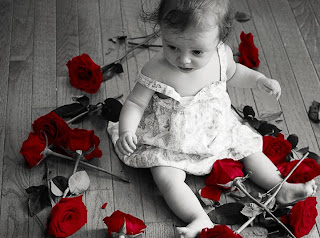


Δευτέρα 9 Φεβρουαρίου 2009
Άσκηση 9 (Χρήση Type Tool)
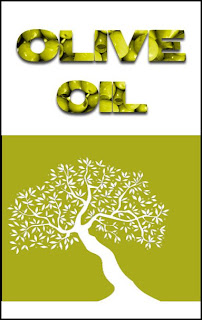
Αρχικά αποθηκεύστε τις εικόνες olives.jpg και tree.jpg στο φάκελό σας. Στόχος της άσκησης είναι η δημιουργία μιας ετικέτας για ελαιόλαδο. Για την ετικέτα δημιουργήστε μια καινούρια εικόνα με χρώμα παρασκηνίου λευκό και με διαστάσεις 400 x 600 pixels. Στο κάτω μέρος της ετικέτας επικολλήστε την εικόνα του δέντρου και στο πάνω γράψτε με μια μεγάλη γραμματοσειρά τις λέξεις "Olive Oil". Στη συνέχεια αντιγράψτε και επικολλήστε την εικόνα με τις ελιές πάνω ακριβώς από τα γράμματα. Με alt + mouse click στη γραμμή που χωρίζει το επίπεδο με τα γράμματα από αυτό με τις ελιές καταφέρνετε να χρησιμοποιήσετε τις λέξεις σαν μάσκα για την εικόνα. Ένα ενδεικτικό αποτέλεσμα φαίνεται στην παρακάτω εικόνα


Πέμπτη 15 Ιανουαρίου 2009
Άσκηση 8 (Δημιουργία σκιάς με χρήση Layers)
Αρχικά αποθηκεύστε τις εικόνες dinosaur.jpg και girl.jpg στο φάκελό σας. Στη συνέχεια επιλέξτε την κοπέλα απο την εικόνα girl.jpg και επικολλήστε την δυο φορές στην εικόνα dinosaur.jpg. Από τα δύο νέα Layer που προκύπτουν το κάτω θα το χρησιμοποιήσετε για τη δημιουργία σκιάς. Για να δημιουργήσετε τη σκιά, αρχικά γεμίστε τη σιλουέτα της κοπέλας με μάυρο χρώμα ( Edit->Fill) και στη συνέχεια παραμορφώστε κατάλληλα το σχήμα της (Edit->Transform->Distort). Τέλος ρίξτε λίγο το Opacity του Layer (~70%) και θολώστε τα άκρα με τη χρήση Γκαουσιανού Φίλτρου (Filter->Blur->Gaussian Blur). Ένα ενδεικτικό αποτέλεσμα φαίνεται παρακάτω.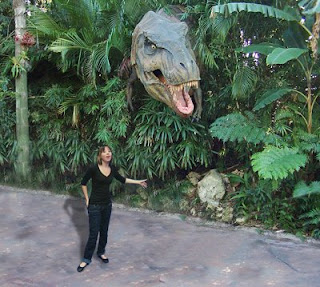


Πέμπτη 4 Δεκεμβρίου 2008
Άσκηση 7 (διάταξη Layers)
Αρχικά αποθηκεύστε τις εικόνες gallery.jpg και starry-night.jpg στο φάκελό σας. Σκοπός της άσκησης είναι να πάρετε τον πίνακα που απεικονίζεται στην εικόνα starry-night.jpg (ή όποιον άλλο πίνακα θέλετε από το ίντερνετ) και να τον επικολλήσετε στην εικόνα gallery.jpg. Τμήμα των ανθρώπων στην πρώτη εικόνα πρέπει να τοποθετηθεί σε νέο Layer έτσι ώστε το τελικό αποτέλεσμα να είναι αντίστοιχο με την παρακάτω εικόνα.


Πέμπτη 27 Νοεμβρίου 2008
Άσκηση 6 (Layers και Μέγεθος Κανβά)
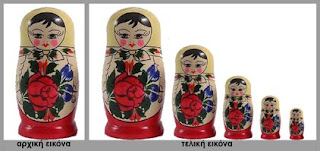
Αρχικά αποθηκεύστε την εικόνα russian_doll.jpg στο φάκελό σας. Στη συνέχεια επιλέξτε ως χρώμα παρασκηνίου το λευκό και μεγαλώστε τον κανβά έτσι ώστε το τελικό του μέγεθος να γίνει 500x300 pixel και η αρχική εικόνα να μείνει στην αριστερή πλευρά. Μετά επιλέξτε τη μπάμπουσκα, αντιγράψτε και επικολλήστε την αλλάζωντάς της κάθε φορά μέγεθος με το εργαλείο Edit -> Free Transform. Τέλος ενοποιήστε όλα τα Layer και αποθηκεύστε την εικόνα. Ένα ενδεικτικό αποτέλεσμα φαίνεται παρακάτω.


Πέμπτη 20 Νοεμβρίου 2008
Άσκηση 5 (Εισαγωγή στα Layers)
Αρχικά αποθηκεύστε τις εικόνες paris.jpg, tourist.jpg και balloon.jpg στο φάκελό σας. Στη συνέχεια με την χρήση των κατάλληλων κάθε φορά εργαλείων επιλογής, επιλέξτε τον τουρίστα από την εικόνα tourist.jpg και το αερόστατο από την εικόνα balloon.jpg και επικολλήστε τα στην εικόνα paris.jpg. Για να αλλάξετε τα σχετικά τους μεγέθη κάντε χρήση του εργαλείου Edit -> Free Transform. Ένα ενδεικτικό αποτέλεσμα φαίνεται στην παρακάτω εικόνα.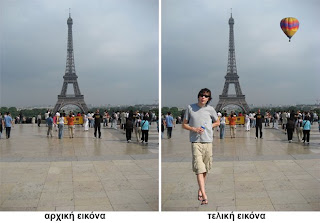


Παρασκευή 14 Νοεμβρίου 2008
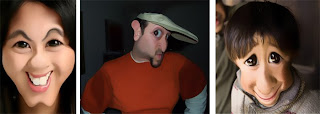
Άσκηση 4 (Καρικατούρα με χρήση Liquify)
Αρχικά επιλέξτε και αποθηκεύστε στο φάκελό σας όποια απο τις 3 παρακάτω εικόνες θέλετε. woman1.jpg man1.jpg kid1.jpg Στη συνέχεια χρησιμοποιώντας το φίλτρο liquify του Photoshop παραμορφώστε την εικόνα που επιλέξατε (π.χ. μεγαλώστε τα μάτια, σηκώστε τα φρύδια, στραβώστε τη μύτη και ό,τι άλλο εσεις θέλετε). Όταν το τελικό αποτέλεσμα σας ικανοποιεί χρησιμοποιήστε το φίλτρο Filter-> Blur-> Surface Blur για να κάνετε την εικόνα σας να μοιάζει με καρικατούρα. Παρακάτω φαίνονται μερικά παραδείγματα τελικών εικόνων.


Εγγραφή σε:
Αναρτήσεις (Atom)